Met Ondertekengemak laat je documenten digitaal ondertekenen, rechtstreeks vanuit Nedap ONS. Snel en veilig, door cliënten, vertegenwoordigers en andere betrokkenen. Je voegt tot drie ondertekenaars toe en regelt het hele ondertekenproces op één plek.
1. Genereer een brief in ONS
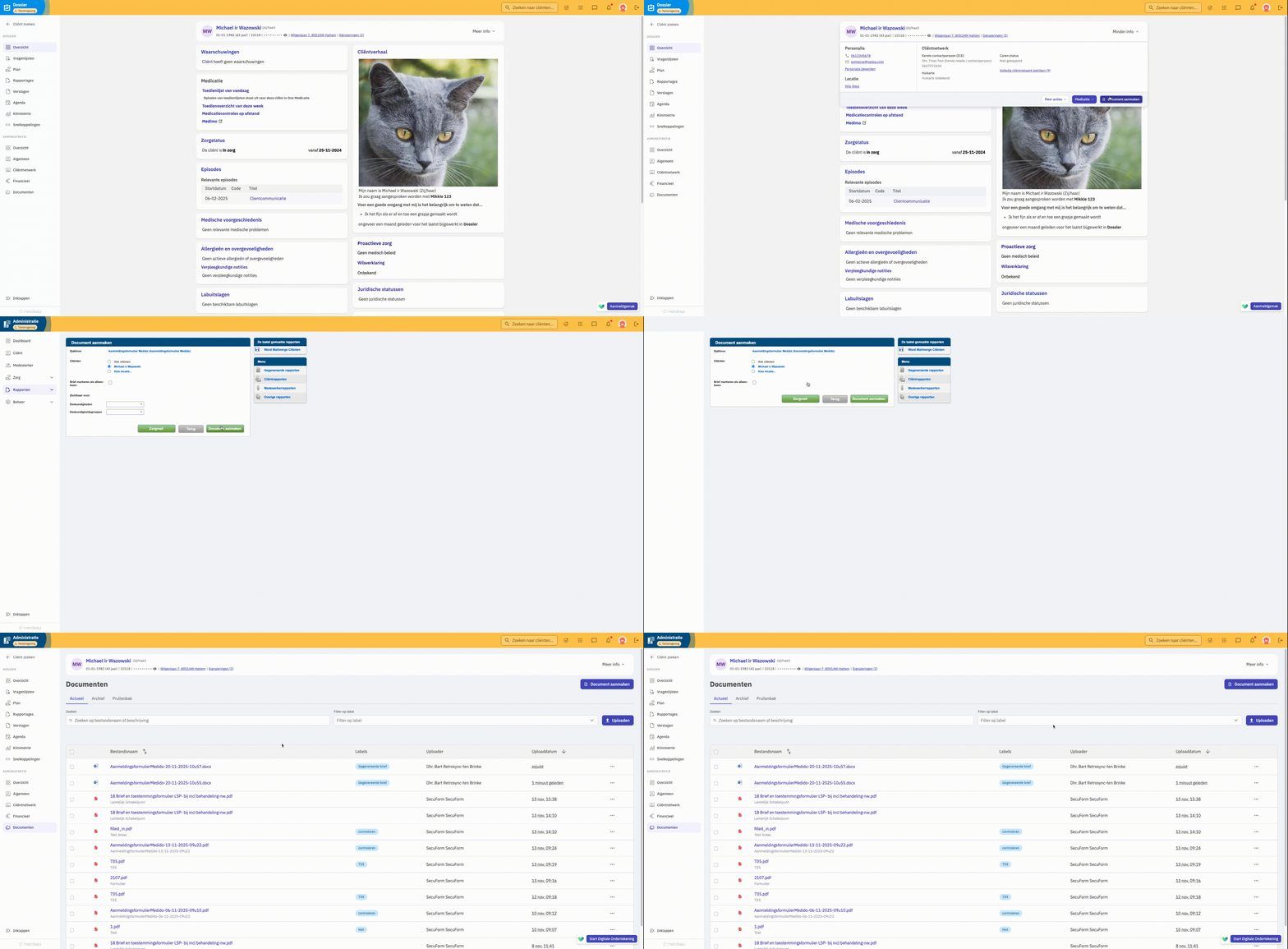
Je begint met een brief genereren in Nedap ONS. Die brief komt automatisch onder Documenten te staan met de tag “gegenereerde brief”. Ondertekengemak haalt alle brieven met die tag zelf op, dus je hoeft niets te uploaden.
2. Start Digitale Ondertekening
Rechts onderin ONS verschijnt de knop “Start digitale ondertekening”. Die knop komt van de browserextensie voor Chrome of Edge. In een apart artikel kun je meer lezen over het installeren en activeren van deze extensie. Wanneer je op de knop klikt, opent Ondertekengemak automatisch via SSO (Single Sign-On). Je hoeft dus geen aparte inloggegevens te gebruiken.
3. Je komt in de Ondertekengemak-omgeving
In de Ondertekengemak-omgeving kun je:
- Een begeleidende e-mail opstellen
- Tot drie ondertekenaars toevoegen
- Tags meegeven voor als het document terugkomt in ONS
- Kiezen voor standaard of hybride ondertekening
- De locatie van handtekeningen bepalen
Automatische handtekeninglocatie met tags
Bij het bepalen van de handtekeninglocatie zijn er twee opties:
1. Handmatig handtekeningvelden plaatsen
Je selecteert zelf waar de handtekening in het document moet komen.
2. Automatische plaatsing via tags
Wanneer je bij het genereren van de brief gebruikmaakt van:
{{ signer1 }} - Ondertekenaar 1{{ signer2 }} - Ondertekenaar 2{{ signer3 }} - Ondertekenaar 3
dan herkent Ondertekengemak die vanzelf en zet hij de handtekening meteen op de goede plek. Dat scheelt tijd en voorkomt fouten.

4. Document versturen voor ondertekening
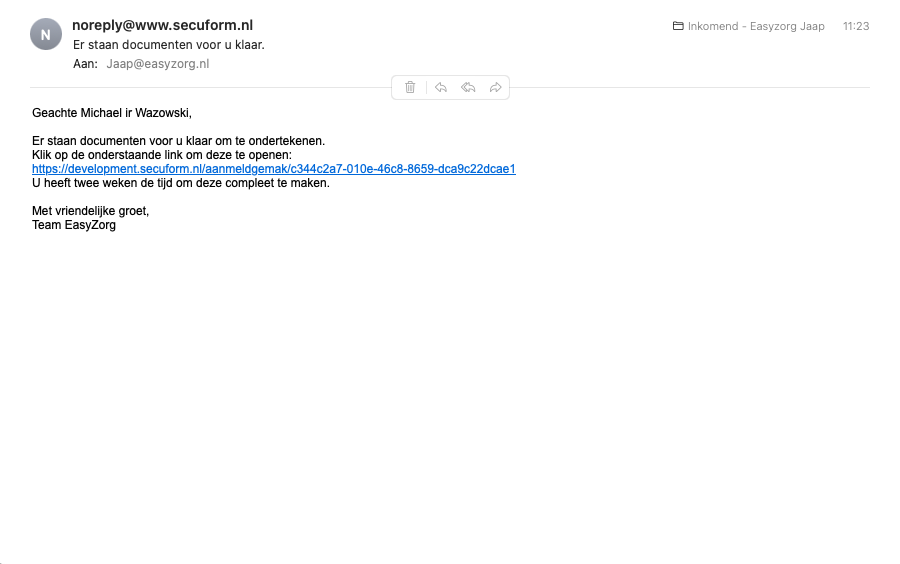
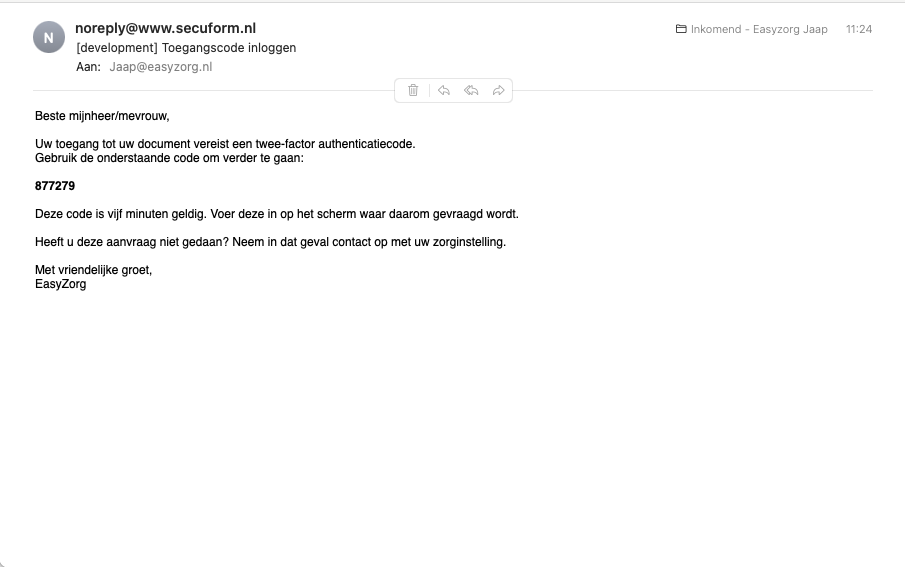
Wanneer alles klaarstaat, kun je het document versturen. De ondertekenaar ontvangt:
1. Een e-mail met een link naar het document
2. Een verificatiecode voor een extra beveiligingsstap en vervolgens de optie om het digitaal te ondertekenen.
Invulbare velden en verplichte invulvelden
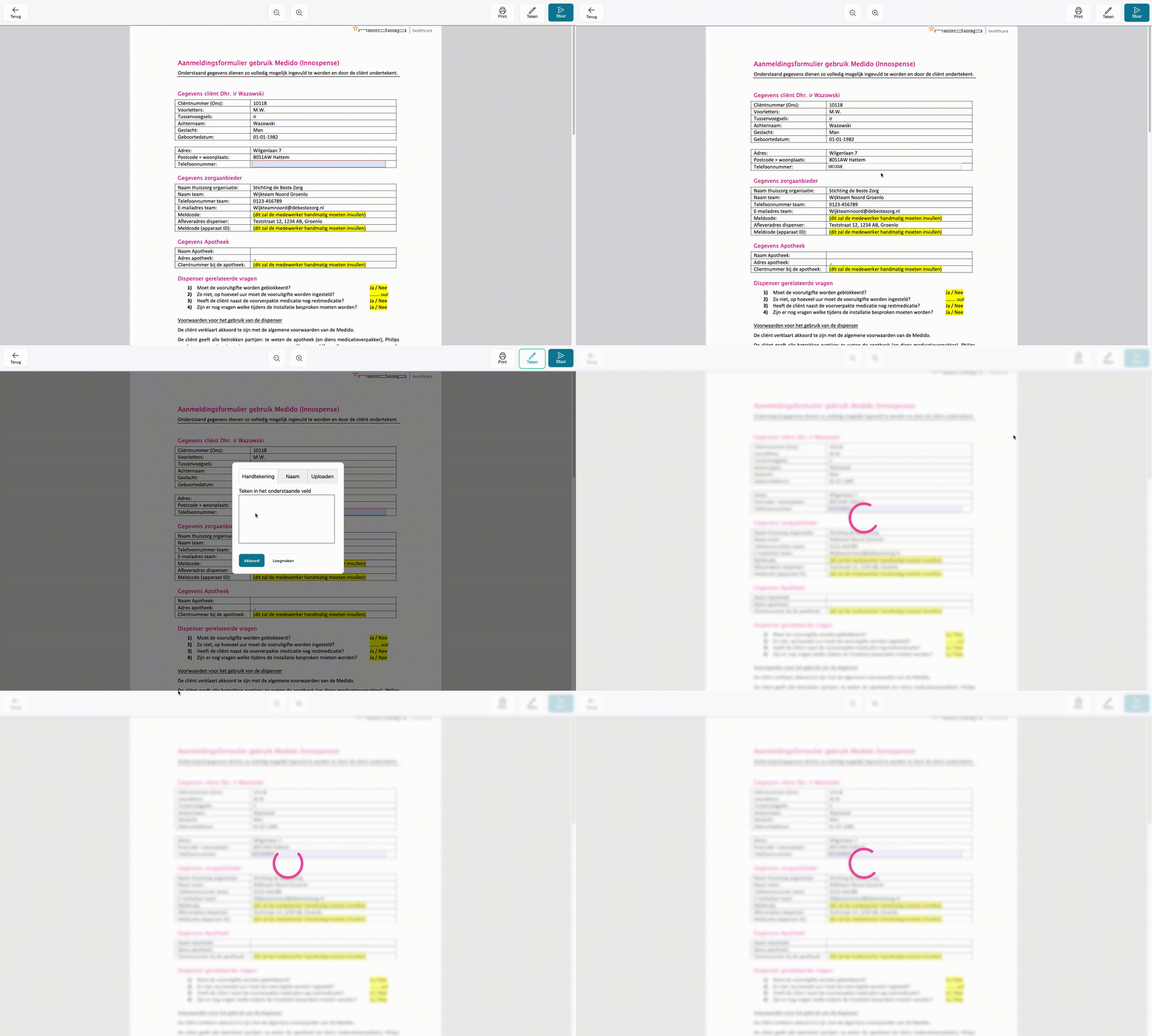
Ondertekengemak ondersteunt het gebruik van invulbare velden binnen documenten. Zo vullen cliënten of andere ondertekenaars nog extra informatie in voordat ze tekenen. Handig als niet alles al in ONS staat.
Er zijn twee soorten invulvelden:
- Invulbare velden – Tekstvakken die de ondertekenaar mag invullen. Niet verplicht.
- Verplichte invulvelden – Deze moet de ondertekenaar invullen voordat hij kan tekenen. Zo mis je nooit iets belangrijks.
Bij het genereren van een document in Nedap ONS kun je de volgende tags gebruiken om deze velden automatisch te plaatsen:
{{ text }}– Tekstveld van één regel. Invullen mag, hoeft niet.{{ textarea }}– Groter tekstvak voor een langer antwoord. Invullen mag, hoeft niet.{{ textrequired }}– Tekstveld van één regel dat ingevuld moet worden.{{ textarearequired }}– Groter tekstvak dat ingevuld moet worden.
Ondertekengemak herkent die tags vanzelf en zet de velden op de goede plek. De ondertekenaar vult ze in en kan pas daarna tekenen.
Ideaal voor intakeformulieren en andere documenten waar je nog informatie bij nodig hebt.
5. Automatische opslag in Nedap ONS
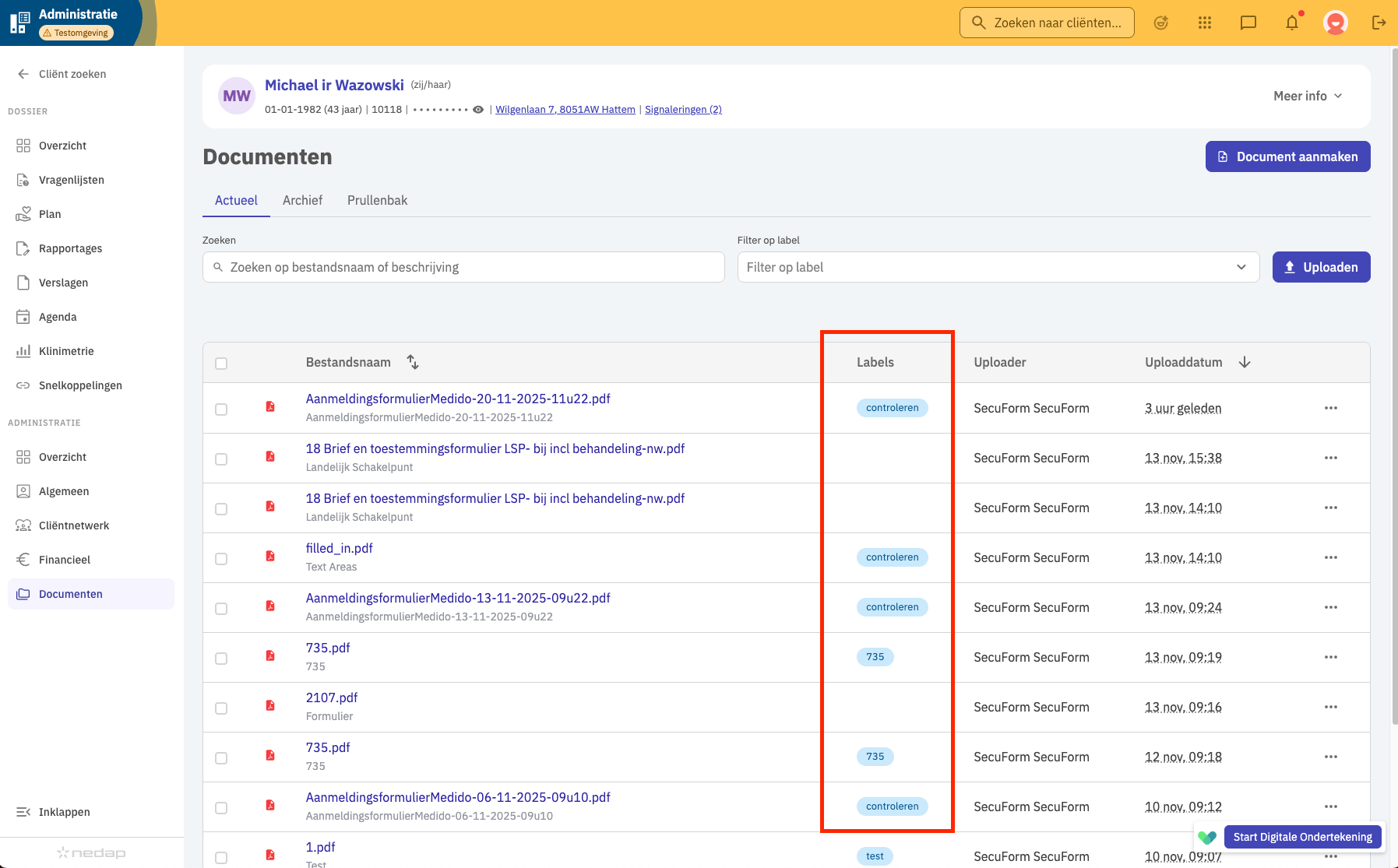
Zodra er getekend is, zetten we het document plus de handtekeningrapportage automatisch terug in ONS, met de juiste tags. Het originele Word-bestand archiveren we. Hieronder zie je hoe de document + labels eruitzien in Nedap ONS.
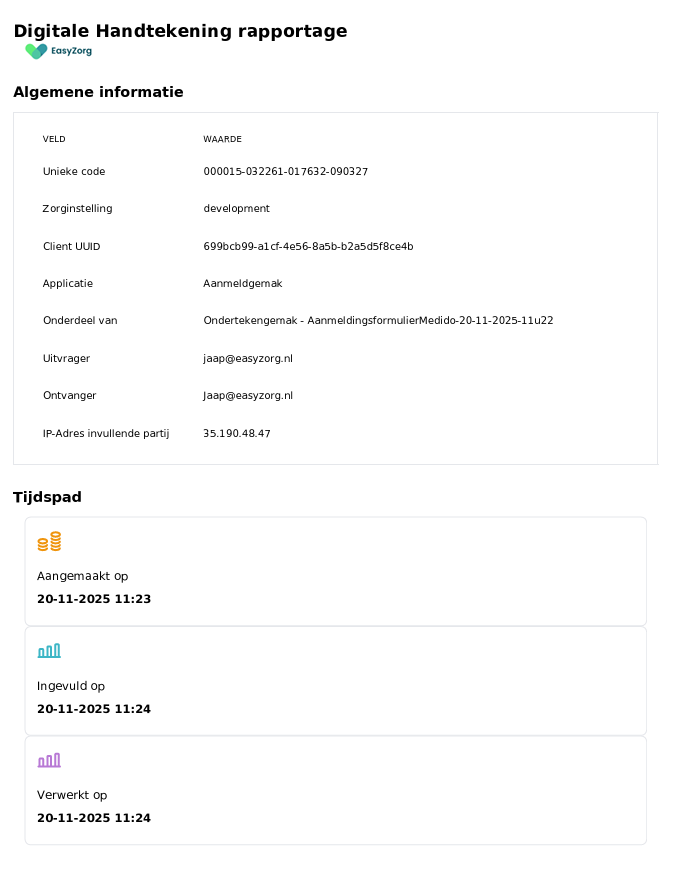
Zo ziet de handtekeningrapportage eruit die we aan elk document toevoegen dat via Ondertekengemak is ondertekend.
Meer over Ondertekengemak lees je op easyzorg.nl.
Was dit artikel nuttig?
Dat is fantastisch!
Hartelijk dank voor uw beoordeling
Sorry dat we u niet konden helpen
Hartelijk dank voor uw beoordeling
Feedback verzonden
We stellen uw moeite op prijs en zullen proberen het artikel te verbeteren