Welke cliënten een medewerker in Aanmeldgemak (en Ondertekengemak) ziet, en aan wie zij een aanmeldmap mogen sturen, wordt niet in Easyzorg geregeld maar in Nedap ONS.
Wij vragen bij ONS op voor welke cliënten een medewerker het recht AanmeldgemakSend heeft, en tonen precies die cliënten. Dit recht richt je eenmalig in bij een rol in ONS; daarna hoef je in Easyzorg zelf niets meer per cliënt te autoriseren.
Dit artikel beschrijft hoe je dat inricht en hoe je het resultaat controleert. Wat een gebruiker binnen Easyzorg mag doen (menu's en functies) regel je met rollen in Easyzorg zelf; dat staat aan het einde van dit artikel.
Hoe werkt het precies?
Zodra een medewerker in Aanmeldgemak een cliënt opzoekt of een aanmeldmap verstuurt, doet Easyzorg twee dingen:
- We zoeken in ONS het medewerkerrecord op basis van het e-mailadres waarmee de medewerker bij ons inlogt.
- We vragen aan ONS het bereik van het recht AanmeldgemakSend voor die medewerker op: alle cliënten, een specifieke lijst cliënten, of niets.
Daar komen twee eisen uit voort:
- Het e-mailadres in ONS moet gelijk zijn aan het e-mailadres waarmee de medewerker in Easyzorg inlogt (bij SSO: het adres uit jullie identity provider). Een variant als j.jansen@… versus jjansen@… is voor ons een andere medewerker.
- De medewerker moet in ONS een rol hebben die het recht AanmeldgemakSend bevat, met een bereik. Een rol met het recht maar zónder bereik levert nul cliënten op.
Het resultaat zie je direct op het dashboard van Aanmeldgemak: daar staan alleen de mappen en taken van cliënten binnen het bereik, en bij het aanmaken van een nieuwe map kan alleen op die cliëntnummers gezocht worden.
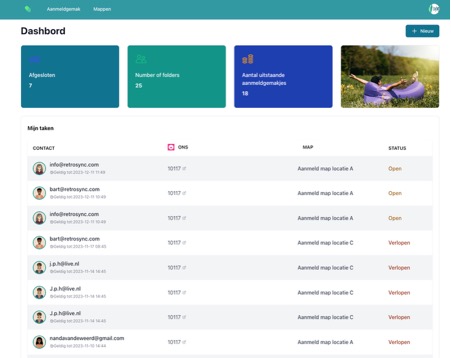
Het dashboard van Aanmeldgemak toont alleen cliënten waarvoor de medewerker het recht AanmeldgemakSend heeft.
Stap 1: kies de rol waaraan je het recht hangt
Maak bij voorkeur geen aparte rol voor Easyzorg, maar voeg het recht toe aan de rol die de aanmeldende medewerkers toch al hebben. De meeste van onze klanten hebben al een rol als Aanmelder, Zorgbemiddeling of Zorgadministratie; daar wordt AanmeldgemakSend aan toegevoegd. Voordeel: het bereik (welke locaties/cliënten) is daar al goed ingericht en blijft automatisch meelopen met wijzigingen in ONS.
Wil je eerst met een kleine groep starten, maak dan één tijdelijke rol (bijvoorbeeld Easyzorg pilot) en ruim die na de pilot weer op. Hoe je een nieuwe rol aanmaakt staat verderop bij stap 2.
Stap 2: voeg het recht AanmeldgemakSend toe aan de rol
In Ons Autorisatie is een recht het kleinste onderdeel; rechten zitten gebundeld in taken en taken voeg je toe aan een rol. Je zoekt dus de taak op waar het recht AanmeldgemakSend in zit. In ONS heet die taak Aanmeldgemak [aan een cliënt] sturen, met als bron easyzorg_aanmeldgemak.
- Ga in ONS naar Ons Autorisatie en open het overzicht Taken en rechten.
- Filter of zoek op "Aanmeldgemak". In de kolom Applicatie(s) zie je bij welke applicatie het recht hoort.
- Noteer de taak waarin het recht AanmeldgemakSend zit.
- Ga naar Rollen, open de rol uit stap 1, klik bij Taken op het potlood-icoon, voeg de gevonden taak toe met de + en klik op Opslaan.
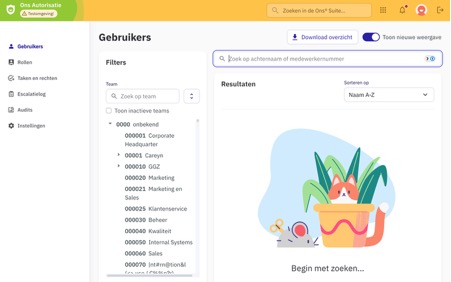
Ons Autorisatie met links het menu Gebruikers, Rollen en Taken en rechten.
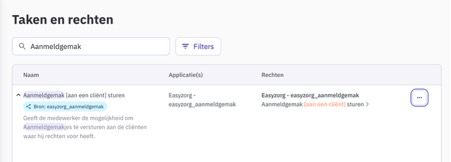
Taken en rechten: de taak "Aanmeldgemak [aan een cliënt] sturen" met het recht AanmeldgemakSend.
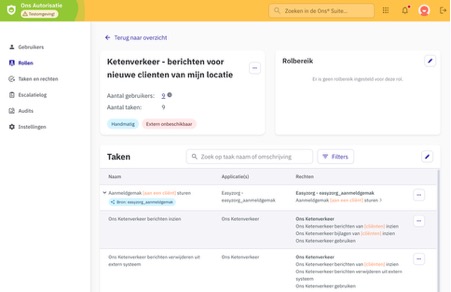
Een bestaande rol geopend. Rechts boven de takenlijst staat het potlood om taken aan te passen.
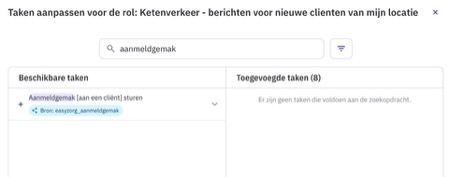
Taken aanpassen: zoek op "aanmeldgemak" en voeg de taak toe met de +.
Kun je het recht niet vinden? Dan is de koppeling met Easyzorg in jullie omgeving nog niet (volledig) geactiveerd, of is het recht nog niet vrijgegeven voor jullie ONS-omgeving. Neem in dat geval contact op met Nedap-support; zij zetten dit klaar. Laat het ons gerust weten, dan kijken we mee.
Een nieuwe rol aanmaken (bijvoorbeeld voor een pilot)
- Klik op Rollen en daarna op + Nieuwe rol.
- Vul een naam in (bijvoorbeeld "Easyzorg pilot"), eventueel een omschrijving, en kies als roltype Handmatige rol. Klik op Volgende.
- Zoek de taak Aanmeldgemak [aan een cliënt] sturen, voeg deze toe en klik op Volgende.
- Stel het rolbereik in (zie stap 3) en klik op Opslaan.
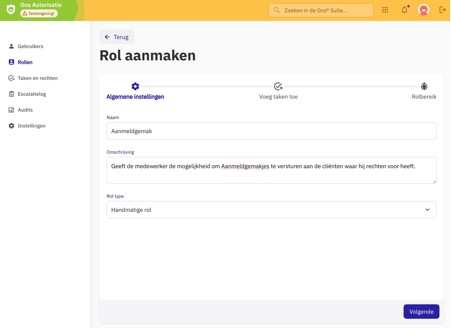
Rol aanmaken, stap 1: naam, omschrijving en roltype Handmatige rol.
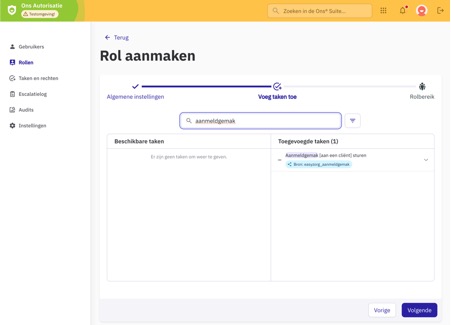
Rol aanmaken, stap 2: de taak is toegevoegd aan de rol.
Stap 3: stel het bereik in
Het recht zegt wat iemand mag; het bereik bepaalt voor welke cliënten. Zonder bereik krijgen wij een lege lijst terug en ziet de medewerker geen enkele cliënt. Dat is verreweg de meest gemaakte fout. In ONS kun je kiezen uit:
- Standaardbereik van de gebruiker: het bereik dat al bij de medewerker hoort (meestal de locatietoewijzing). Dit is wat de meeste organisaties gebruiken: een medewerker op een locatie kan direct de cliënten van die locatie aanmelden.
- Rolbereik: een vast bereik dat voor iedereen met die rol geldt, ongeacht de eigen locatie.
- Aangepast bereik: per gebruiker per rol een eigen bereik.
- Dynamisch bereik: op basis van bijvoorbeeld de cliënt-medewerkerrelatie.
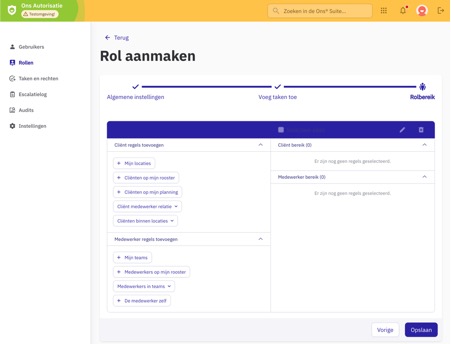
Rolbereik instellen bij een rol: cliëntregels zoals "Mijn locaties" of "Cliënten binnen locaties".
Let op: het bereik dat je hier kiest is precies wat de medewerker in Easyzorg te zien krijgt, niet meer en niet minder. Wil je dat iemand alleen aanmeldingen doet voor de eigen locatie, beperk dan hier het bereik en niet achteraf in Easyzorg.
Stap 4: ken de rol toe aan de medewerkers
Is het een bestaande rol, dan hoef je niets te doen: iedereen met die rol heeft het recht meteen. Gebruik je een nieuwe rol, ken die dan toe via Gebruikers in Ons Autorisatie (handmatige rol) of via jullie automatische roltoekenning.
- Klik op Gebruikers en zoek de medewerker op achternaam of medewerkernummer.
- Klik op de naam van de gebruiker.
- Klik op de + bij Handmatige roltoewijzingen.
- Zoek de rol, vink deze aan en bevestig.
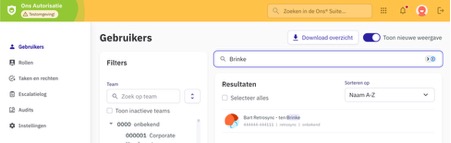
Gebruiker opzoeken op achternaam of medewerkernummer.
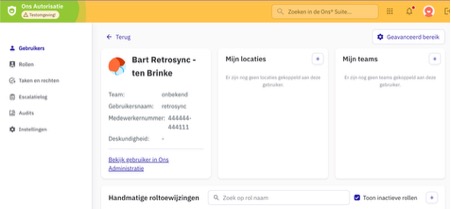
De gebruikerspagina met onderaan Handmatige roltoewijzingen en de +.
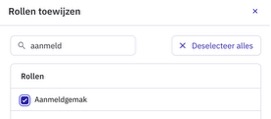
Rollen toewijzen: zoek de rol en vink deze aan.

De rol is toegewezen en actief, met het bereik en de datum van toewijzing.
Stap 5: controleer of het goed staat
Je kunt dit zelf nakijken in Easyzorg, zonder tussenkomst van support. Je hebt daarvoor de rol Gebruikers beheer (user_admin) nodig:
- Ga naar Beheer > Gebruikers (https://<organisatie>.secuform.nl/beheer/users) en klik de betreffende medewerker aan.
- Bovenaan staat wat wij op dit moment van ONS terugkrijgen: "AanmeldgemakSend recht voor ALLE clienten" (het bereik staat op alles), "AanmeldgemakSend recht voor 128" (het aantal cliënten in het bereik; klik erop om de cliëntnummers te zien) of "AanmeldgemakSend recht voor GEEN enkele client" (de medewerker is niet gevonden in ONS, heeft het recht niet, of het recht heeft geen bereik).
- Met het veld Clientnummer check controleer je één specifieke cliënt. Je krijgt direct "Deze medewerker heeft toegang tot client …" of "Geen toegang tot client …".
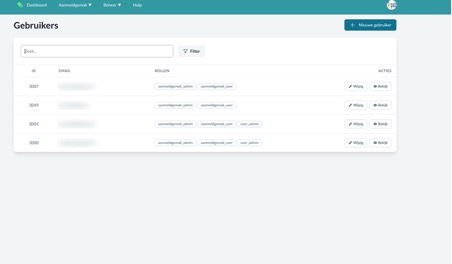
Beheer > Gebruikers in Easyzorg: klik op Bekijk of Wijzig om de ONS-rechten van een medewerker te zien.
Houd rekening met vertraging: wij bewaren het antwoord van ONS tot ongeveer 45 minuten. Een wijziging in ONS is dus niet meteen zichtbaar. Duurt het langer dan een uur, dan zit het verschil in ONS en niet bij ons.
Veelvoorkomende situaties
Een medewerker krijgt "Er is een fout opgetreden" na het inloggen
Logt een medewerker (via SSO) voor het eerst in en heeft die nog geen rol in Easyzorg, dan verschijnt deze melding. Het account bestaat dan al, maar er is nog geen rol aan gekoppeld. Een beheerder met de rol Gebruikers beheer geeft de medewerker onder Beheer > Gebruikers de rol aanmeldgemak_user. Controleer daarna ook in ONS of het recht AanmeldgemakSend met bereik aanwezig is.
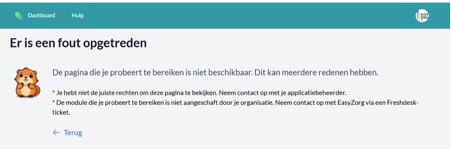
De melding die een medewerker ziet bij inloggen zonder rol in Easyzorg.
Een medewerker ziet geen enkele cliënt
- Controleer of het e-mailadres in ONS exact gelijk is aan het inlog-e-mailadres in Easyzorg.
- Controleer of de rol het recht AanmeldgemakSend bevat en een bereik heeft. Staat er in ONS achter het recht "0 regels", dan is er geen bereik ingericht en krijgen wij niets terug.
- Wacht na een wijziging in ONS tot 45 minuten.
Een medewerker ziet cliënten die zij niet zou moeten zien
Wij tonen exact wat ONS aangeeft; wij filteren niets extra's. Kijk daarom in ONS na via welke weg de medewerker het recht voor die cliënt krijgt (rol, locatiekoppeling of zorgrelatie). Veelvoorkomende oorzaken:
- De cliënt is (ook) gekoppeld aan een andere locatie waar de medewerker wél bij mag, bijvoorbeeld een wachtlijst- of overbruggingslocatie.
- De locatie-autorisatie in ONS loopt nog een aantal dagen door ná het beëindigen van de koppeling. Dat is een instelling in ONS; een cliënt kan daardoor nog even zichtbaar blijven.
Een medewerker heeft meerdere dienstverbanden of accounts in ONS
Heeft dezelfde persoon meerdere medewerkerrecords in ONS met hetzelfde e-mailadres (bijvoorbeeld bij twee dienstverbanden), dan combineren wij de bereiken van al die records. De medewerker ziet dan de cliënten van beide records bij elkaar. Een record met een klein bereik kan een record met een groot bereik dus niet overschaduwen.
Wil je dat een medewerker vanuit het ene dienstverband géén aanmeldingen kan doen, haal het recht AanmeldgemakSend dan bij dat dienstverband weg. Let daarbij ook op dienstverbanden die uit dienst zijn: zolang ONS daar nog een bereik voor teruggeeft, nemen wij dat mee.
Easyzorg versus ONS: wie regelt wat?
Waar | Wat regel je | Wie doet dit |
Nedap ONS, Ons Autorisatie | Welke cliënten en locaties een medewerker mag zien: het recht AanmeldgemakSend en het bereik daarvan. | Functioneel beheerder ONS |
Easyzorg, Beheer > Gebruikers | Wat een gebruiker binnen onze omgeving mag doen (menu's en functies) via rollen. | Beheerder met de rol user_admin |
Easyzorg kent drie rollen. Deze rollen geven nooit extra toegang tot cliënten.
- aanmeldgemak_user: Aanmeldgemak gebruiken.
- aanmeldgemak_admin: Aanmeldgemak mappen beheren.
- user_admin: Gebruikers beheer, waaronder het toekennen van rollen en de controle uit stap 5.
Een gebruiker kan meerdere rollen hebben. Een beheerder heeft doorgaans alle drie de rollen, een aanmeldende medewerker alleen aanmeldgemak_user.
Was dit artikel nuttig?
Dat is fantastisch!
Hartelijk dank voor uw beoordeling
Sorry dat we u niet konden helpen
Hartelijk dank voor uw beoordeling
Feedback verzonden
We stellen uw moeite op prijs en zullen proberen het artikel te verbeteren