Met de PDF editor maak je van een gewoon PDF-bestand een invulbaar formulier. Je plaatst zelf de velden op de PDF: tekstvakken, datums, keuzelijsten, aankruisvakjes en een handtekeningveld. Je hebt hier geen Adobe Acrobat meer voor nodig.
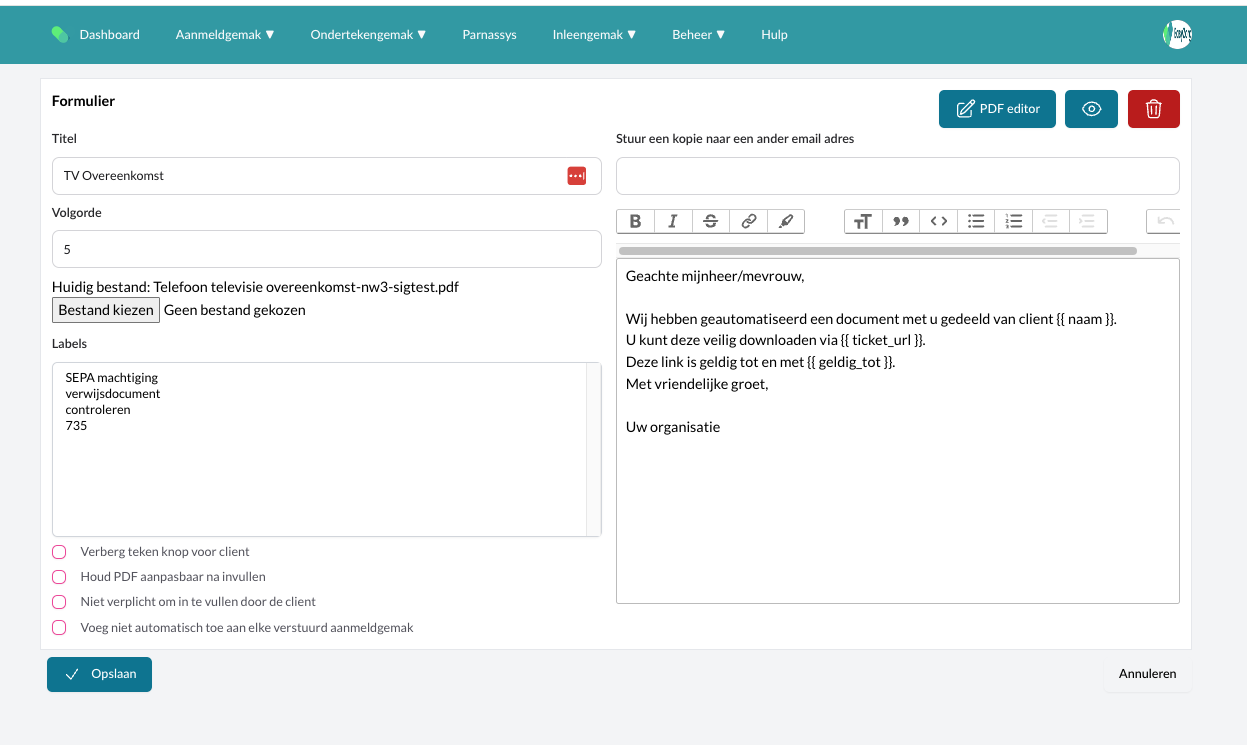
Stap 1. Het formulier openen
- Ga naar Aanmeldgemak en open de aanmeldmap waar het formulier in staat.
- Klik op het formulier dat je wilt wijzigen.
- Klik op Wijzigen. Je ziet nu het scherm "Formulier" met de titel, volgorde, het huidige PDF-bestand en de e-mailtekst.
- Klik rechts bovenin op de blauwe knop PDF editor.
De PDF editor opent in een nieuw scherm.
Tip: wil je een andere PDF gebruiken? Kies dan eerst via Bestand kiezen het nieuwe bestand en sla het formulier op. Open daarna pas de PDF editor.
Stap 2. Het scherm van de PDF editor
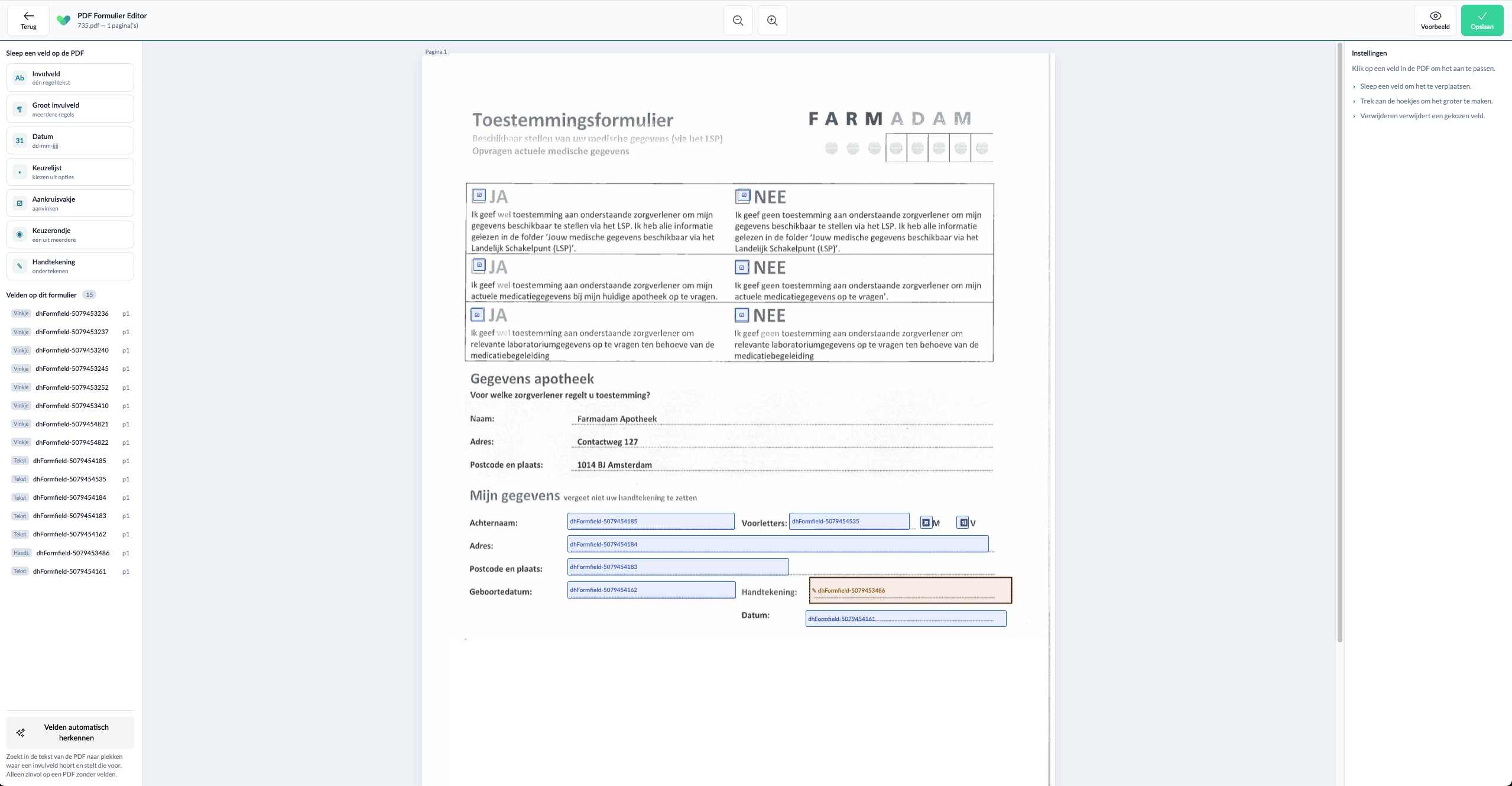
Het scherm bestaat uit vier delen:
- Bovenbalk: links de knop Terug, in het midden de knoppen om in en uit te zoomen, rechts Voorbeeld en Opslaan.
- Links: de veldtypes die je op de PDF kunt slepen. Daaronder de lijst Velden op dit formulier met alle velden die al op de PDF staan (type, naam en paginanummer). Helemaal onderaan staat de knop Velden automatisch herkennen.
- Midden: de PDF zelf. Hier plaats en verschuif je de velden.
- Rechts: Instellingen. Klik je op een veld in de PDF, dan zie je hier de instellingen van dat veld.
Stap 3. Een veld toevoegen
- Kies links het veldtype dat je nodig hebt.
- Sleep het met de muis naar de juiste plek op de PDF en laat los.
- Het veld staat nu op de PDF en verschijnt in de lijst Velden op dit formulier.
Welk veldtype gebruik je waar?
| Veldtype | Gebruik voor |
|---|---|
| Invulveld | Eén regel tekst, zoals naam, kamernummer of telefoonnummer. |
| Groot invulveld | Meerdere regels tekst, zoals een toelichting of opmerking. |
| Datum | Een datum in de vorm dd-mm-jjjj. |
| Keuzelijst | De cliënt kiest één optie uit een lijst (uitklapmenu). |
| Aankruisvakje | Iets aanvinken, bijvoorbeeld "Telefoonaansluiting" en "Televisieaansluiting". Meerdere vakjes mogen tegelijk aangevinkt zijn. |
| Keuzerondje | Eén keuze uit meerdere, bijvoorbeeld de locatie. Er kan maar één rondje tegelijk gekozen worden. |
| Handtekening | De plek waar de cliënt ondertekent. |
Stap 4. Een veld aanpassen
- Selecteren: klik op het veld in de PDF. Rechts onder Instellingen kun je het veld aanpassen, zoals de naam.
- Verplaatsen: sleep het veld naar de nieuwe plek.
- Groter of kleiner maken: trek aan de hoekjes van het veld.
- Verwijderen: selecteer het veld en klik op Verwijderen.
Tip: geef ieder veld een duidelijke naam, bijvoorbeeld "Naam bewoner" of "Kamernummer". Zo herken je de velden later terug in de lijst en in de ingevulde gegevens.
Tip: gebruik de zoomknoppen bovenin om velden precies op de stippellijnen van de PDF te plaatsen.
Stap 5. Voorinvullen met tags
In PDF-formulieren kunnen standaardgegevens automatisch worden ingevuld met behulp van tags. Dit voorkomt dat cliënten dezelfde informatie meerdere keren moeten invullen. De gegevens komen uit het cliëntdossier en worden ingevuld op het moment dat het formulier naar de cliënt wordt gestuurd.
Zo gebruik je een tag:
- Klik op het invulveld dat vooringevuld moet worden.
- Zet in de instellingen van dat veld de tag, bijvoorbeeld
{{ achternaam }}. - Sla het formulier op.
Voorbeelden van ondersteunde tags:
| Tag | Wordt gevuld met |
|---|---|
{{ aanhef }} | Aanhef (bijvoorbeeld Dhr. of Mw.) |
{{ voornaam }} | Voornaam |
{{ initialen }} | Initialen |
{{ achternaam }} | Achternaam |
{{ naam }} | Volledige naam |
{{ geslacht }} | Geslacht |
{{ geboortedatum }} | Geboortedatum |
{{ geboorteplaats }} | Geboorteplaats |
{{ clientnummer }} | Cliëntnummer |
{{ straat }} | Straat |
{{ huisnummer }} | Huisnummer |
{{ postcode }} | Postcode |
{{ plaats }} | Woonplaats |
{{ email }} | E-mailadres |
{{ mobiel }} | Mobiel nummer |
{{ vrijveld1 }} | Vrij veld 1 |
{{ vrijveld2 }} | Vrij veld 2 |
{{ vrijveld3 }} | Vrij veld 3 |
{{ vrijveld4 }} | Vrij veld 4 |
Let op: typ de tag precies zoals hierboven, met dubbele accolades en kleine letters. Een tag die niet bekend is, wordt niet ingevuld.
Tip: de cliënt kan een vooringevuld veld gewoon nog aanpassen als de gegevens niet kloppen.
Stap 6. Velden automatisch laten herkennen
Heb je een PDF zonder velden? Klik dan links onderin op Velden automatisch herkennen. De editor zoekt in de tekst van de PDF naar plekken waar een invulveld hoort (bijvoorbeeld achter "Naam:" of op een stippellijn) en zet daar alvast velden neer.
Controleer daarna altijd het resultaat: verplaats velden die niet goed staan, verwijder velden die je niet nodig hebt en voeg ontbrekende velden toe.
Let op: deze knop is alleen bedoeld voor een PDF waar nog geen velden op staan.
Stap 7. Controleren en opslaan
- Klik rechts bovenin op Voorbeeld om te zien hoe het formulier er voor de cliënt uitziet.
- Klik op Opslaan om de velden op te slaan.
- Klik op Terug om naar het formulierscherm te gaan.
- Klik onderaan het formulierscherm op Opslaan om het formulier op te slaan.
Wijzigingen die je niet opslaat, gaan verloren als je het scherm sluit.
Instellingen op het formulierscherm
Op het formulierscherm (voordat je de PDF editor opent) kun je nog een aantal dingen instellen:
- Titel: de naam van het formulier zoals de cliënt die ziet.
- Volgorde: de plek van dit formulier tussen de andere formulieren in de aanmeldmap.
- Labels: trefwoorden om het formulier terug te vinden.
- Stuur een kopie naar een ander e-mailadres: het ingevulde formulier wordt ook naar dit adres gestuurd.
- E-mailtekst: de tekst van de e-mail die de cliënt ontvangt. Je kunt hierin gebruikmaken van {{ naam }}, {{ ticket_url }} en {{ geldig_tot }}.
Vinkjes:
- Verberg teken knop voor client: de cliënt ziet geen ondertekenknop bij dit formulier.
- Houd PDF aanpasbaar na invullen: de ingevulde PDF kan achteraf nog gewijzigd worden.
- Niet verplicht om in te vullen door de client: de cliënt mag dit formulier overslaan.
- Voeg niet automatisch toe aan elk verstuurd aanmeldgemak: het formulier wordt alleen meegestuurd als je het zelf toevoegt.
Veelgestelde vragen
Ik zie een veld in de lijst, maar niet op de PDF.
Kijk naar het paginanummer achter het veld in de lijst (bijvoorbeeld p1). Scroll naar die pagina in de PDF. Gebruik eventueel de zoomknoppen.
Twee velden liggen over elkaar heen.
Klik op het bovenste veld en sleep het opzij, of verwijder het.
Ik heb per ongeluk een veld verwijderd.
Sleep hetzelfde veldtype opnieuw op de PDF en geef het dezelfde naam.
Een tag wordt niet ingevuld.
Controleer of de tag precies goed geschreven is, bijvoorbeeld {{ geboortedatum }} en niet {{ Geboortedatum }}. Controleer ook of het gegeven in het cliëntdossier is ingevuld.
Kan ik de PDF zelf aanpassen in de editor?
Nee. De editor plaatst alleen velden op de PDF. Wil je de tekst van de PDF wijzigen, pas dan het originele document aan en upload het opnieuw via Bestand kiezen.
Meer over Aanmeldgemak lees je op easyzorg.nl.
Was dit artikel nuttig?
Dat is fantastisch!
Hartelijk dank voor uw beoordeling
Sorry dat we u niet konden helpen
Hartelijk dank voor uw beoordeling
Feedback verzonden
We stellen uw moeite op prijs en zullen proberen het artikel te verbeteren