Google Single Sign-On (SSO) instellen voor EasyZorg
Om gebruikers veilig te laten inloggen op de beheeromgeving van systemen zoals Aanmeldgemak, Ondertekengemak, Factuurgemak en andere EasyZorg-oplossingen, is het noodzakelijk om Google Single Sign-On (SSO) in te richten. Zie ook de handleiding van Google op: https://support.google.com/workspacemigrate/answer/9222992?hl=nl
1. Applicatie aanmaken in het Google Auth Platform
- Ga naar https://console.cloud.google.com en log in.
- Navigeer in het menu naar Auth Platform.
- Klik op Clients.
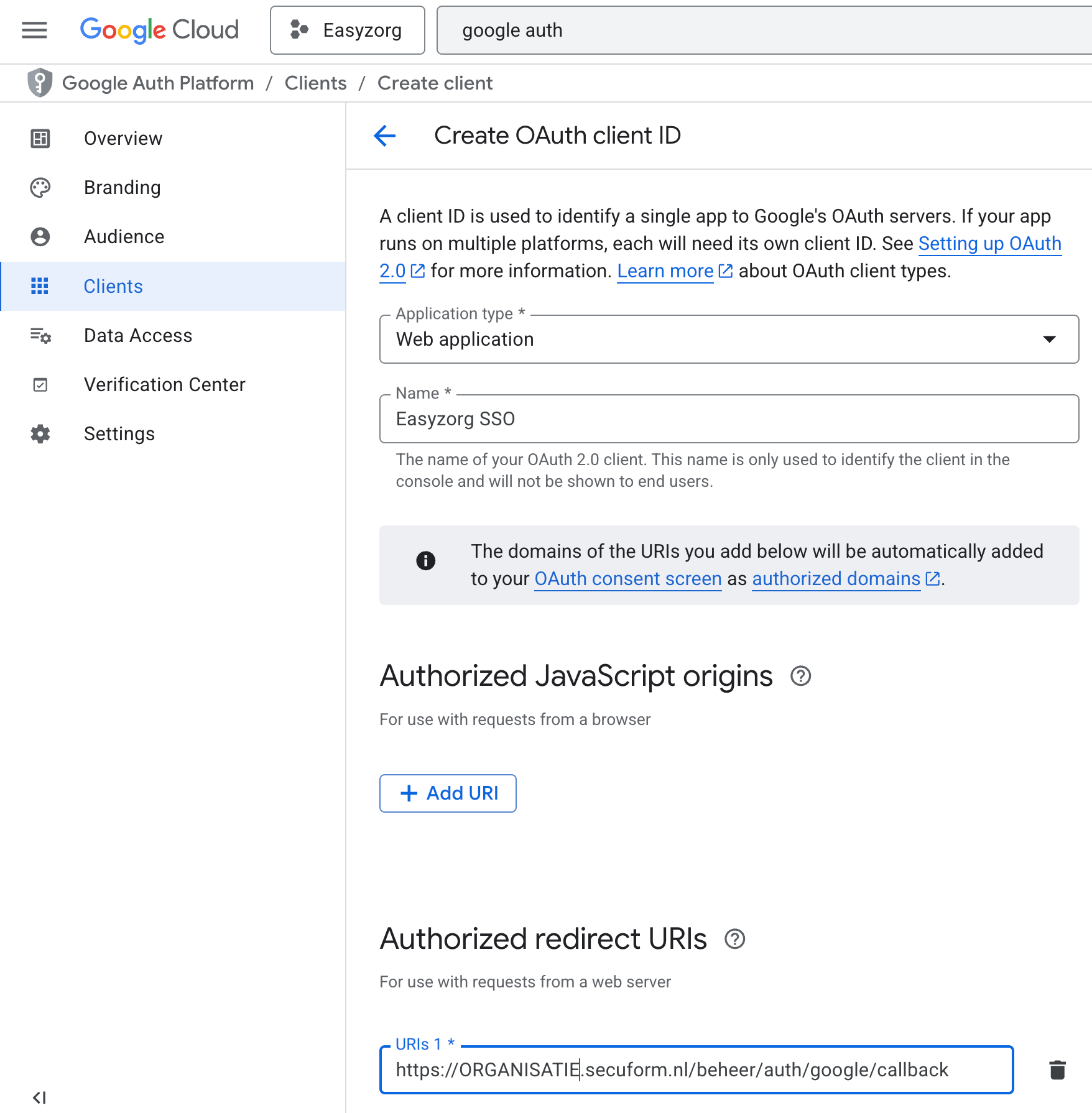
- Klik op + Create Client.
- Vul de volgende gegevens in:
- Type: Web application
- Naam: bijvoorbeeld EasyZorg SSO
- JavaScript origins: leeg laten
- Authorization redirect URLs:
Bijvoorbeeld:https://KLANTNAAM.secuform.nl/beheer/auth/google/callback
- Klik op Create om de applicatie aan te maken.
2. OAuth-gegevens kopiëren
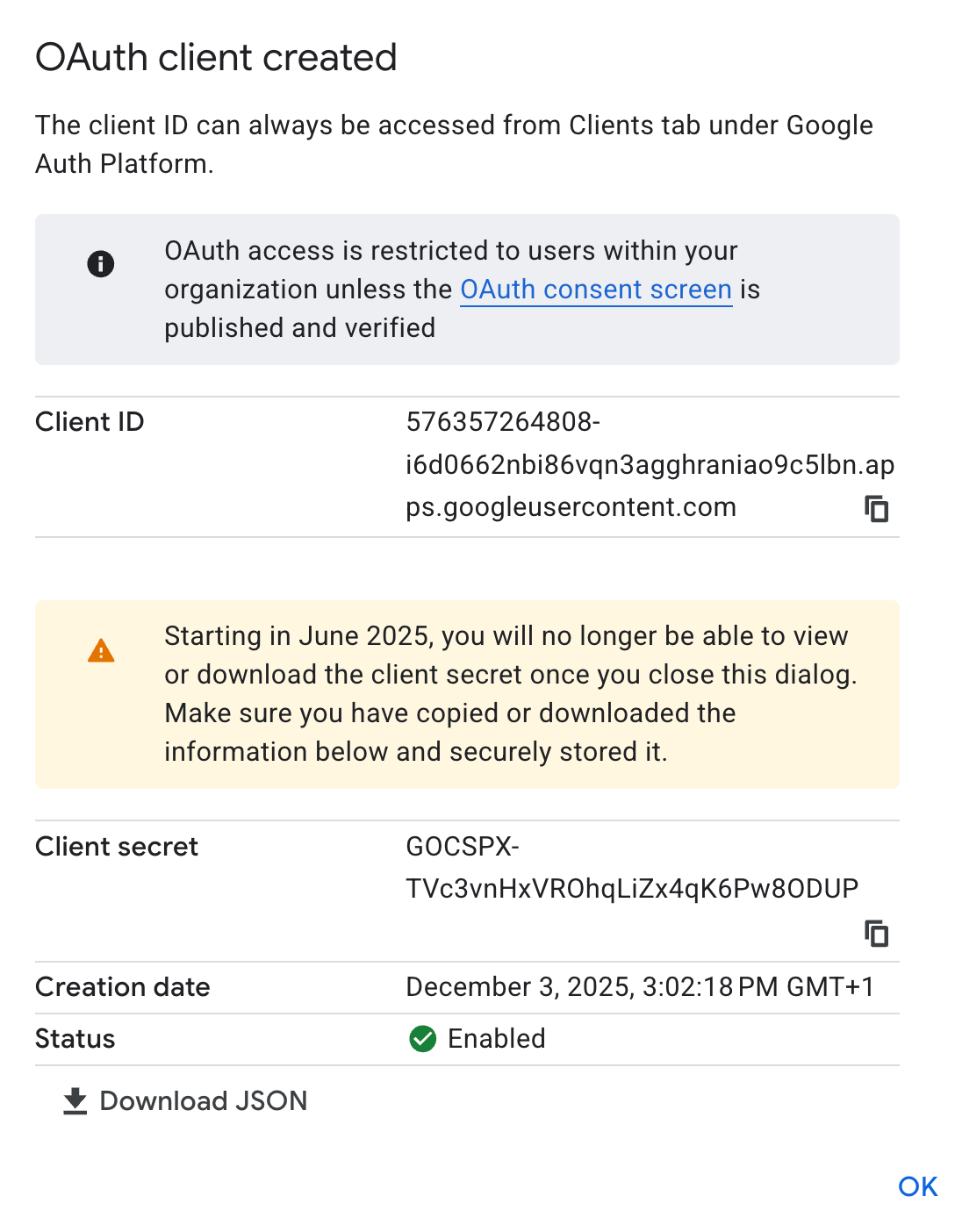
Na het aanmaken van de applicatie wordt u doorgestuurd naar de overzichtspagina. Kopieer hier de volgende waarden en bewaar deze veilig:
- Client ID
- Client Secret (let op: deze kan slechts één keer zichtbaar zijn)
3. Gegevens doorgeven aan EasyZorg
Lever de volgende gegevens aan EasyZorg om de SSO-koppeling te voltooien:
- Client ID
- Client Secret
Was dit artikel nuttig?
Dat is fantastisch!
Hartelijk dank voor uw beoordeling
Sorry dat we u niet konden helpen
Hartelijk dank voor uw beoordeling
Feedback verzonden
We stellen uw moeite op prijs en zullen proberen het artikel te verbeteren