Om gebruikers veilig te laten inloggen op de beheerkant van onder andere Aanmeldgemak, Ondertekengemak, Factuurgemak etc, is het noodzakelijk om Single Sign-On (SSO) in te richten via Microsoft Entra. Volg onderstaande stappen om de koppeling correct te configureren.
1. Applicatie registreren in Microsoft Entra
- Ga naar https://entra.microsoft.com en log in.
- Navigeer naar Toepassingen → App-registraties.
- Klik op + Nieuwe registratie.
- Voer een naam in, bijvoorbeeld: EasyZorg SSO.
- Selecteer: Alleen organisaties in deze organisatiemap (één Tenant).
- Bij Omleidings-URL:
- Kies Web.
- Voer de door EasyZorg verstrekte callback-URL in, bijvoorbeeld:
https://KLANTNAAM.secuform.nl/beheer/auth/microsoft/callback
- Klik op Registreren.

2. Client Secret (Clientgeheim) aanmaken
- Open de nieuw aangemaakte applicatie.
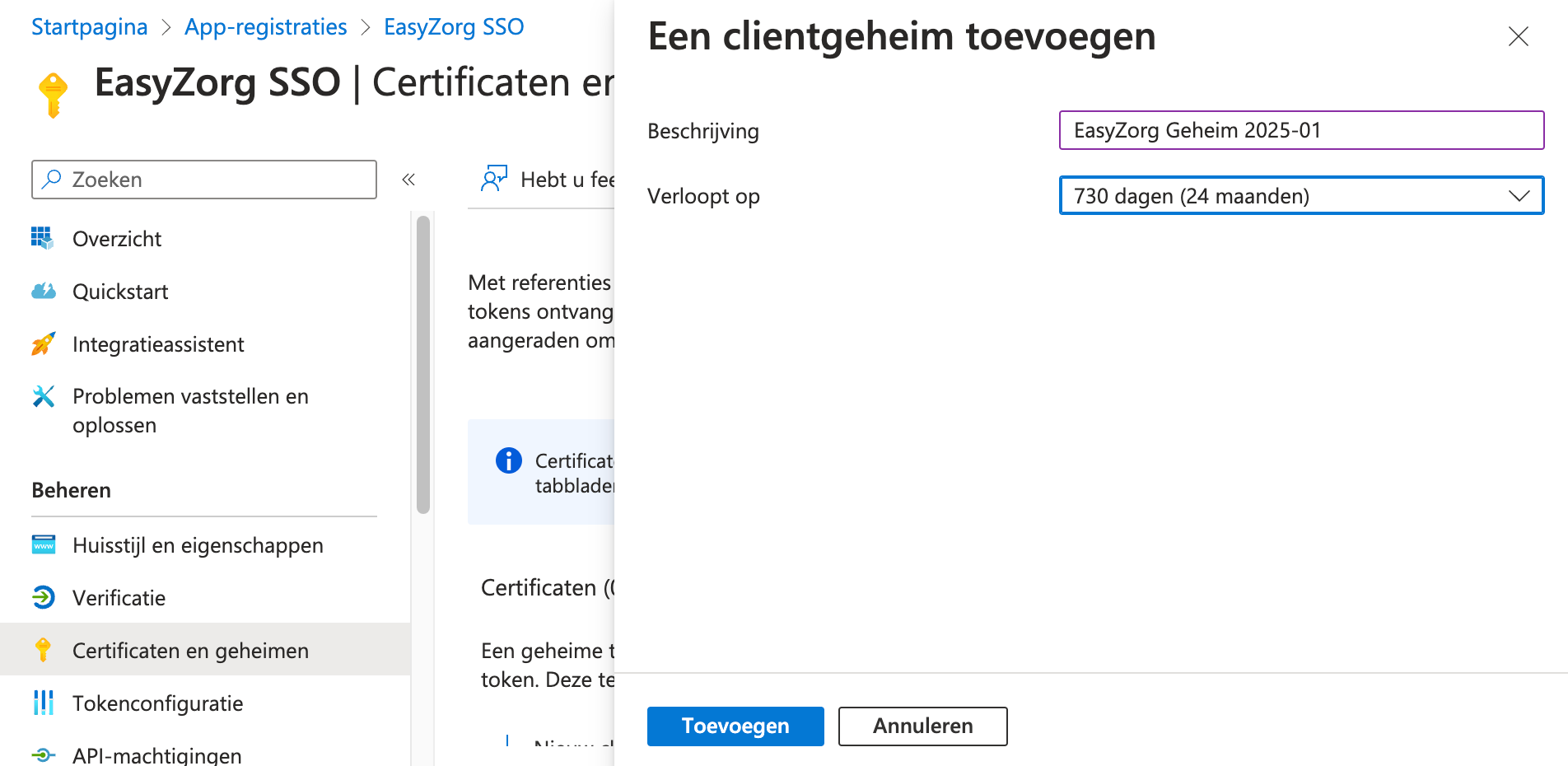
- Klik links op Certificaten & geheimen.
- Klik onder Clientgeheimen op + Nieuw client geheim.
- Geef een beschrijving op, bijvoorbeeld: EasyZorg Geheim 2025-01.
- Selecteer een geldigheidsduur van 24 maanden (730 dagen).
- Klik op Toevoegen.
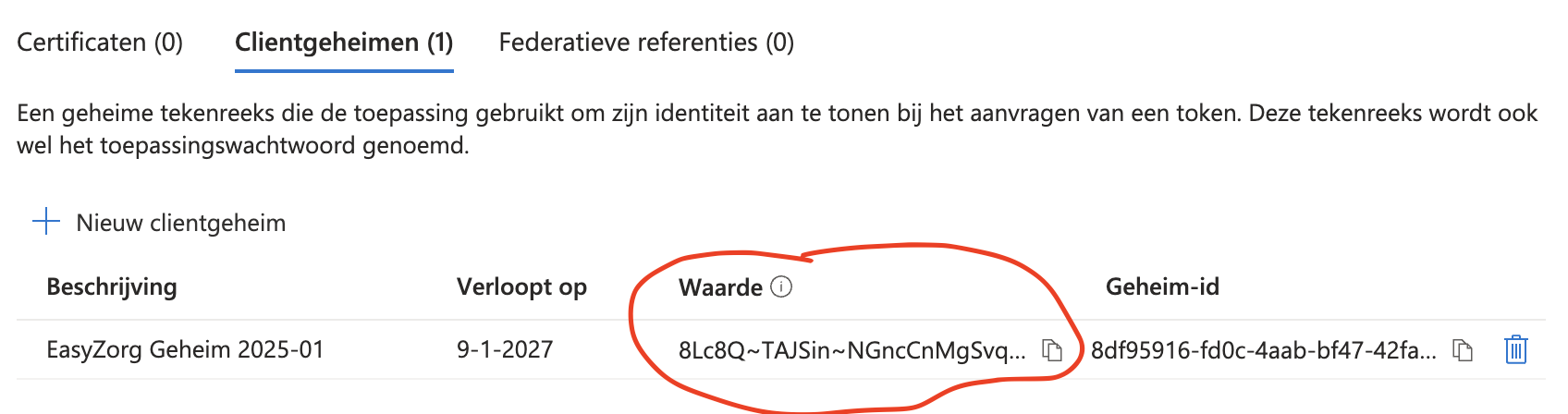
Kopieer direct de volgende gegevens en sla deze veilig op:
- Waarde (client secret)
- Verloopt op (expiry date)
Let op: deze gegevens zijn maar één keer zichtbaar.
3. Gegevens doorgeven aan EasyZorg
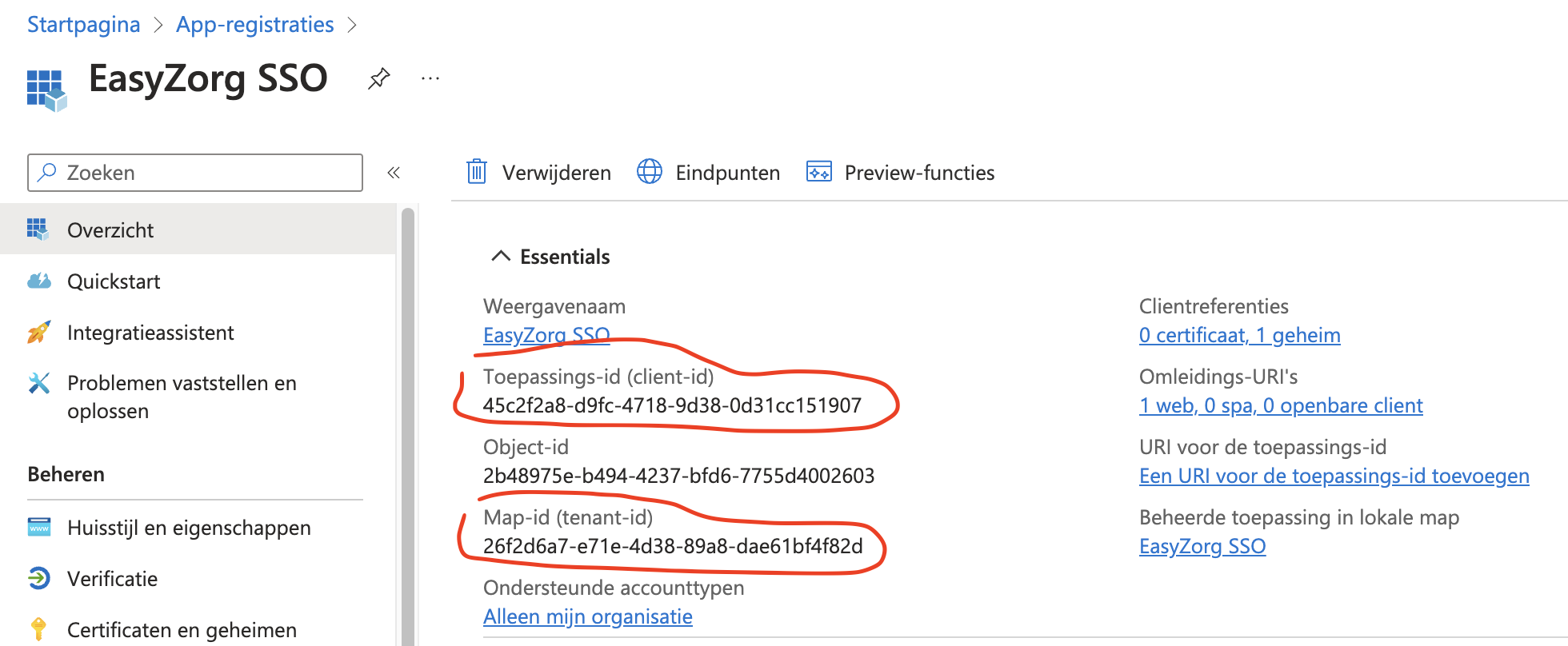
Ga naar Overzicht van de applicatie en kopieer:
- Toepassings-ID (Client ID)
- Map-ID (Tenant ID)
Lever de volgende gegevens aan EasyZorg:
- Client Secret (waarde)
- Expires at (verloopt op)
- ClientId (toepassings-id)
- TenantID (map-id)
Was dit artikel nuttig?
Dat is fantastisch!
Hartelijk dank voor uw beoordeling
Sorry dat we u niet konden helpen
Hartelijk dank voor uw beoordeling
Feedback verzonden
We stellen uw moeite op prijs en zullen proberen het artikel te verbeteren